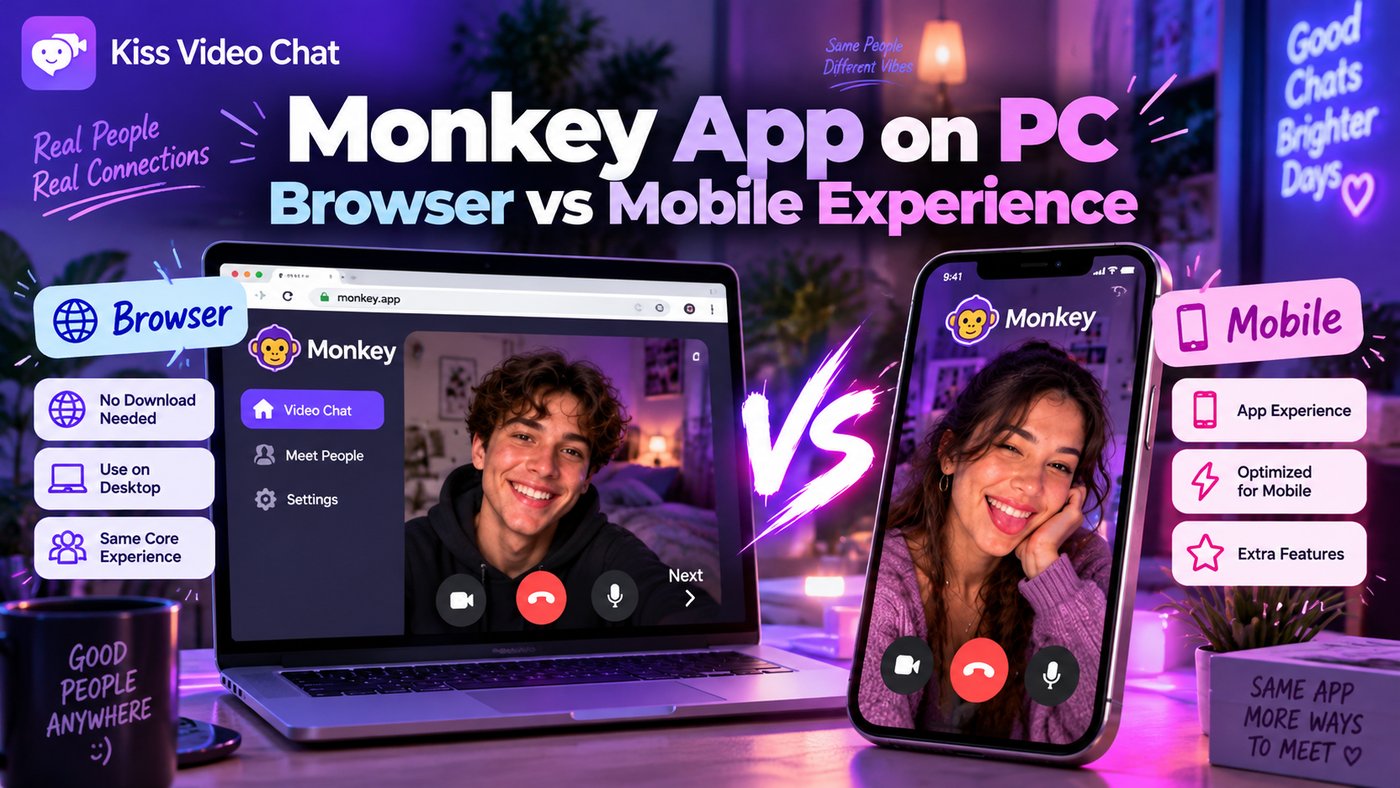
Monkey'i telefonun yerine dizüstü ya da masaüstü bilgisayarda mı kullanmak istiyorsun? Bunun için bir emülatöre ya da indirilmiş bir "Monkey for PC" dosyasına ihtiyacın yok. Monkey, masaüstü tarayıcıda çalışan bir web sürümü sunuyor ve resmi site iPhone ile masaüstü kullanıcılarını oraya yönlendiriyor. Bu rehberde Monkey'i bilgisayarda nasıl başlatacağını, tarayıcı sürümünün Android uygulamasıyla nasıl karşılaştırıldığını, kamera ve mikrofonunu nasıl ayarlayacağını ve bir şey çalışmadığında ne yapacağını anlatıyoruz. Monkey'in resmi web sitesini, Güvenlik Merkezi'ni ve Google Play sayfasını 13 Ekim 2026'da kontrol ettik.
Kısa cevap: Monkey bilgisayarda kullanılabilir mi?
- Evet, tarayıcıdan. Monkey'in SSS bölümüne göre iOS ve masaüstü kullanıcıları için web sürümü, canlı görüntülü sohbeti doğrudan tarayıcı üzerinden sunuyor. Android kullanıcıları ise uygulamayı indirebiliyor.
- Kurulum gerekmiyor. Chrome, Edge, Firefox veya Safari'de monkey.app adresini aç, giriş yap ve kamera ile mikrofon erişimine izin ver.
- Hesap gerekiyor. Monkey, botları uzak tutmak için "tek dokunuşla sosyal giriş" kullandığını söylüyor.
- Emülatör ve .exe dosyalarından uzak dur. Resmi bir Windows veya Mac indirmesi yok; başka bir siteden gelen "Monkey for PC" kurulum dosyası Monkey'den değildir.
Bilgisayarda ve telefonda Monkey: her yol ne sunuyor?
| Cihaz (13 Ekim 2026 itibarıyla) | Monkey'i nasıl kullanırsın? | Notlar |
|---|---|---|
| Windows PC veya Mac | Masaüstü tarayıcıda web sürümü | Monkey SSS'sine göre resmi yol; masaüstü uygulaması yok |
| iPhone / iPad | Safari veya başka bir tarayıcıda web sürümü | Monkey SSS'si iOS kullanıcılarını web'e yönlendiriyor; güncel bir App Store sayfası bulamadık |
| Android | Google Play'deki uygulama veya tarayıcı | Play sayfası 23 Eylül 2026'da güncellendi; Yetişkin 17+ derecesi, uygulama içi satın alma var |
Google Play'deki uygulama, rastgele görüntülü sohbetten fazlasını anlatıyor: ruh hali ve profil şarkısı eklenebilen kişiselleştirilmiş profiller, arkadaş eklemek için kaydırdığın "Kartlar", görüntülü sohbet, arkadaşlarınla grup görüntülü sohbeti için Squad Chat ve yazılı mesajlaşma. Monkey, web sürümü için özellik özellik bir liste yayımlamıyor; bu yüzden bu özelliklerin bazıları tarayıcıda farklı görünebilir ya da hiç olmayabilir. Gerçekten kullandığın cihazda kontrol et.
Monkey bilgisayarda adım adım nasıl kullanılır?
- Başka sitelerdeki reklamlara veya indirme düğmelerine tıklamak yerine tarayıcının adres çubuğuna monkey.app adresini kendin yaz.
- Başlat'a tıkla ve Monkey'in sunduğu sosyal giriş yöntemiyle oturum aç.
- Tarayıcı sorduğunda kamera ve mikrofon erişimine monkey.app için izin ver (başka hiçbir alan adı için değil).
- Önizlemeni kontrol et: yüzün görünsün, ışık önünden gelsin, arka planda kişisel hiçbir şey olmasın.
- Eşleşmeye başla. Biri kuralları çiğnerse eşleşme sırasında şikâyet simgesini kullan ya da daha sonra eşleşme geçmişinden şikâyet et.
- İşin bitince, özellikle ortak veya iş bilgisayarındaysan oturumu kapat.
Bilgisayarda tarayıcı ve telefonda uygulama: gerçek farklar
Bilgisayar sana daha büyük bir ekran, sabit duran bir kamera, yazılı sohbet için klavye ve uzun oturumlarda pil derdi olmaması gibi avantajlar sağlar. Kablolu internet genellikle mobil veriden daha istikrarlıdır ve bu da görüntü kalitesine yardımcı olur. Telefon ise pratiklik sunar; Android'de Kartlar, Squad Chat ve bildirimleriyle tam uygulamayı kullanırsın. Dizüstü bilgisayardaki bedel gizliliktir: geniş açılı bir web kamerası odanın daha fazlasını gösterir, bu yüzden bağlanmadan önce arkanda ne olduğuna bak. Kulaklık kullanmak da hem sesi netleştirir hem de odadaki diğer kişilerin konuşmayı duymasını engeller. Başka platformları da iki cihazda kullanıyorsan, Azar web ve mobil uygulama ile CooMeet tarayıcı ve uygulama rehberlerimiz, diğer hizmetlerin özellikleri web ve uygulama arasında nasıl paylaştırdığını gösteriyor.
Masaüstünde Monkey sorunlarını giderme
- Kamera siyah görünüyor ya da "bulunamadı" diyor: Kamerayı kullanan diğer uygulamaları (Zoom, Teams, OBS) kapat ve sayfayı yenile. Windows'ta Ayarlar → Gizlilik → Kamera bölümüne, Mac'te Sistem Ayarları → Gizlilik ve Güvenlik → Kamera bölümüne bakıp tarayıcının iznini kontrol et.
- Tarayıcı hiç izin istemedi: Adres çubuğundaki kamera veya kilit simgesine tıkla ve monkey.app için kamera ile mikrofonu İzin Ver olarak ayarla.
- Yanlış mikrofon veya kamera kullanılıyor: Doğru cihazı tarayıcının site ayarlarından ya da sisteminin ses ayarlarından seç.
- Görüntü takılıyor veya donuyor: Ağır sekmeleri kapat, modeme yaklaş ya da kablo kullan ve başka bir tarayıcı dene.
- Giriş başarısız oluyor: Sosyal girişler genellikle ayrı bir pencere açtığı için monkey.app'te açılır pencerelere izin ver ve komut dosyalarını engelleyen eklentileri kapat.
- Görüntülü sohbet erişimin kısıtlandı: Monkey Güvenlik Merkezi'ne göre herkese açık alanlarda içerik kurallarını çiğneyen hesapların görüntülü sohbet erişimi, inceleme süresince kısıtlanıyor. Bu durumda sitesi üzerinden Monkey destek ekibine ulaş.
Hangi cihazda olursa olsun Monkey'de güvenlik
Monkey Güvenlik Merkezi, platformun kesinlikle 18 yaş ve üzeri için olduğunu, yapay zekâ sistemlerinin reşit olmadığından şüphelenilen hesapları ve müstehcen içeriği gerçek zamanlı olarak işaretlediğini ve reşit olmadığı doğrulanan hesapların kalıcı olarak yasaklandığını söylüyor. Ayrıca sohbetlerinden herhangi birini arkadaşlıktan çıkarabilir ya da engelleyebilirsin. Bunlar Monkey'in kendi sistemine dair kendi açıklamaları. Geliştiricinin doldurduğu Google Play veri güvenliği bölümüne göre Android uygulaması konum ve kişisel bilgi toplayabiliyor ve "Veriler şifrelenmiyor" ifadesi yer alıyor; bu yüzden ne paylaştığına dikkat et. 2026'da bazı Google Play kullanıcıları ücretli özellikler ve reklamlardan da şikâyet etti; bu nedenle bir şey satın almadan önce ekranındaki koşulları oku. Genel alışkanlıklar için rastgele görüntülü sohbet güvenli mi? yazımıza bak.
- Arka planda adının yazdığı belgeler, mektuplar veya ekranlar görünmesin.
- Adresini, iş yerini, okulunu veya finansal bilgilerini asla paylaşma.
- Karşındaki kişinin ekranını kaydedebileceğini varsay.
- Reşit olmadığı izlenimini veren ya da seni başka bir uygulamaya geçmeye zorlayan herkesi bırak ve şikâyet et.
Farklı bir yol: kimi arayacağını sen seç
Monkey anlık, rastgele eşleşme üzerine kurulu. Kiminle konuşacağına önceden karar vermeyi tercih ediyorsan Kiss Live Chat farklı çalışıyor: kimlerin çevrimiçi olduğunu görüyor, dillerine ve ilgi alanlarına bakıyor ve seçtiğin biriyle bire bir görüntülü görüşme başlatıyorsun. Uygulamada canlı odalar, Reels, oyunlar ve sohbetlerin yanı sıra engelleme ve şikâyet araçları da var. Daha fazla rastgele sohbet seçeneği için en iyi rastgele görüntülü sohbet siteleri sayfamıza ya da Omegle benzeri uygulamalar listemize göz at.
Geçmek yerine seçmek mi istersin? Kiss Live Chat'i indir ve önce kimlerin çevrimiçi olduğunu gör.
Sonuç: bilgisayarda Monkey'in web sürümünü kullan
Monkey'i bilgisayarda resmi web sürümüyle kullanabilirsin: monkey.app adresini aç, giriş yap, kamera ve mikrofonuna izin ver ve başla. Masaüstü uygulaması olmadığı için emülatörlerden ve üçüncü taraf kurulum dosyalarından uzak dur. Bilgisayar daha sabit bir görüntü ve klavye sunarken, en kapsamlı özellik seti Android uygulamasında. Kameranı gizliliği düşünerek ayarla; aramadan önce insanlara göz atmayı tercih ediyorsan Kiss Live Chat'i dene.

Kiss'i ana ekranına ekle
İndirme gerekmez: Kiss web uygulaması bir simgeden, uygulama gibi tam ekran açılır.
- Android · Chrome: ⋮ menüsü → «Uygulamayı yükle» veya «Ana ekrana ekle»
- iPhone · Safari: Paylaş → «Ana Ekrana Ekle»
Uygulamayı mı tercih edersin? iPhone uygulamasını indir
Kısa yanıtlar
Sıkça sorulan sorular
Monkey'in Windows veya Mac uygulaması var mı?
Hayır. Monkey masaüstü indirmesi sunmuyor. SSS'sine göre masaüstü ve iOS kullanıcıları tarayıcıdaki web sürümünü kullanıyor, Android kullanıcıları ise uygulamayı Google Play'den indirebiliyor.
Monkey'i bilgisayarda kullanmak için Android emülatörü gerekir mi?
Hayır. Bilgisayardaki resmi yol, monkey.app adresindeki tarayıcı sürümü. Emülatörlerden ve başka sitelerdeki 'Monkey for PC' kurulum dosyalarından uzak dur; bunlar Monkey'den değil.
Monkey'i tarayıcıda kullanmak için hesap gerekir mi?
Evet. Monkey başlamadan önce tek dokunuşla sosyal giriş kullandığını ve bunu botları uzak tutmanın bir yolu olarak gördüğünü söylüyor.
Monkey'de web kameram neden çalışmıyor?
Genellikle kamerayı başka bir uygulama kullanıyordur ya da tarayıcıya izin verilmemiştir. Zoom veya Teams'i kapat, adres çubuğundan monkey.app için kamera ve mikrofona izin ver, sisteminin kamera gizlilik ayarlarını kontrol et ve sayfayı yenile.
Monkey'in web sürümü Android uygulamasıyla aynı mı?
Her zaman değil. Android uygulaması profilleri, Kartları, Squad Chat'i ve yazılı mesajları listeliyor; Monkey ise web sürümü için bir özellik listesi yayımlamıyor. Kendi cihazında nelerin olduğunu kontrol et.