רוצים להשתמש ב-Monkey במחשב נייד או נייח במקום בטלפון? לא צריך אמולטור ולא צריך להוריד קובץ "Monkey for PC". ל-Monkey יש גרסת ווב שעובדת בדפדפן של המחשב, והאתר הרשמי מפנה לשם את משתמשי האייפון והמחשב. במדריך הזה נסביר איך מפעילים את Monkey במחשב, במה גרסת הדפדפן שונה מאפליקציית האנדרואיד, איך מגדירים מצלמה ומיקרופון, ומה עושים כשמשהו לא עובד. בדקנו את האתר הרשמי של Monkey, את מרכז הבטיחות שלו ואת דף האפליקציה ב-Google Play ב-13 באוקטובר 2026.
תשובה קצרה: אפשר להשתמש ב-Monkey במחשב?
- כן, דרך הדפדפן. לפי השאלות הנפוצות של Monkey, למשתמשי iOS ומחשב יש גרסת ווב שמאפשרת צ'אט וידאו חי ישירות בדפדפן. משתמשי אנדרואיד יכולים להוריד את האפליקציה.
- לא צריך להתקין כלום. פותחים את monkey.app ב-Chrome, ב-Edge, ב-Firefox או ב-Safari, מתחברים ומאשרים גישה למצלמה ולמיקרופון.
- צריך חשבון. לפי Monkey, הוא משתמש ב"התחברות חברתית בלחיצה אחת" כדי להרחיק בוטים.
- וותרו על אמולטורים וקובצי .exe. אין הורדה רשמית ל-Windows או ל-Mac, ולכן קובץ התקנה של "Monkey for PC" מאתר אחר אינו של Monkey.
Monkey במחשב מול טלפון: מה כל דרך מציעה
| מכשיר (נבדק ב-13 באוקטובר 2026) | איך משתמשים ב-Monkey | הערות |
|---|---|---|
| מחשב Windows או Mac | גרסת ווב בדפדפן המחשב | הדרך הרשמית לפי השאלות הנפוצות של Monkey; אין אפליקציה למחשב |
| אייפון / אייפד | גרסת ווב ב-Safari או בדפדפן אחר | השאלות הנפוצות מפנות את משתמשי iOS לווב; לא מצאנו דף עדכני ב-App Store |
| אנדרואיד | אפליקציה מ-Google Play, או הדפדפן | דף ה-Play עודכן ב-23 בספטמבר 2026; דירוג "בוגרים 17+", כולל רכישות מתוך האפליקציה |
האפליקציה ב-Google Play מתארת יותר מצ'אט וידאו אקראי: פרופילים אישיים עם מצב רוח ושיר פרופיל, "כרטיסים" (Cards) שמחליקים כדי להוסיף חברים, צ'אט וידאו, Squad Chat לשיחת וידאו קבוצתית עם חברים, והודעות טקסט. Monkey לא מפרסם רשימה מפורטת של התכונות בגרסת הווב, כך שחלק מהן עשויות להיראות אחרת או לא להופיע בכלל בדפדפן. כדאי לבדוק במכשיר שבו אתם באמת משתמשים.
איך משתמשים ב-Monkey במחשב, שלב אחר שלב
- הקלידו בעצמכם monkey.app בשורת הכתובת של הדפדפן, במקום ללחוץ על פרסומות או על כפתורי הורדה באתרים אחרים.
- לחצו על "התחל" והתחברו בשיטת ההתחברות החברתית ש-Monkey מציע.
- כשהדפדפן שואל, אשרו גישה למצלמה ולמיקרופון עבור monkey.app (ולא עבור שום דומיין אחר).
- בדקו את התצוגה המקדימה: הפנים גלויות, האור מגיע מלפנים, ואין ברקע שום דבר אישי.
- התחילו לקבל התאמות. אם מישהו מפר את הכללים, השתמשו בסמל הדיווח במהלך ההתאמה, או דווחו מאוחר יותר מהיסטוריית ההתאמות.
- בסיום, התנתקו מהחשבון, במיוחד במחשב משותף או במחשב של העבודה.
דפדפן במחשב מול אפליקציה בטלפון: ההבדלים האמיתיים
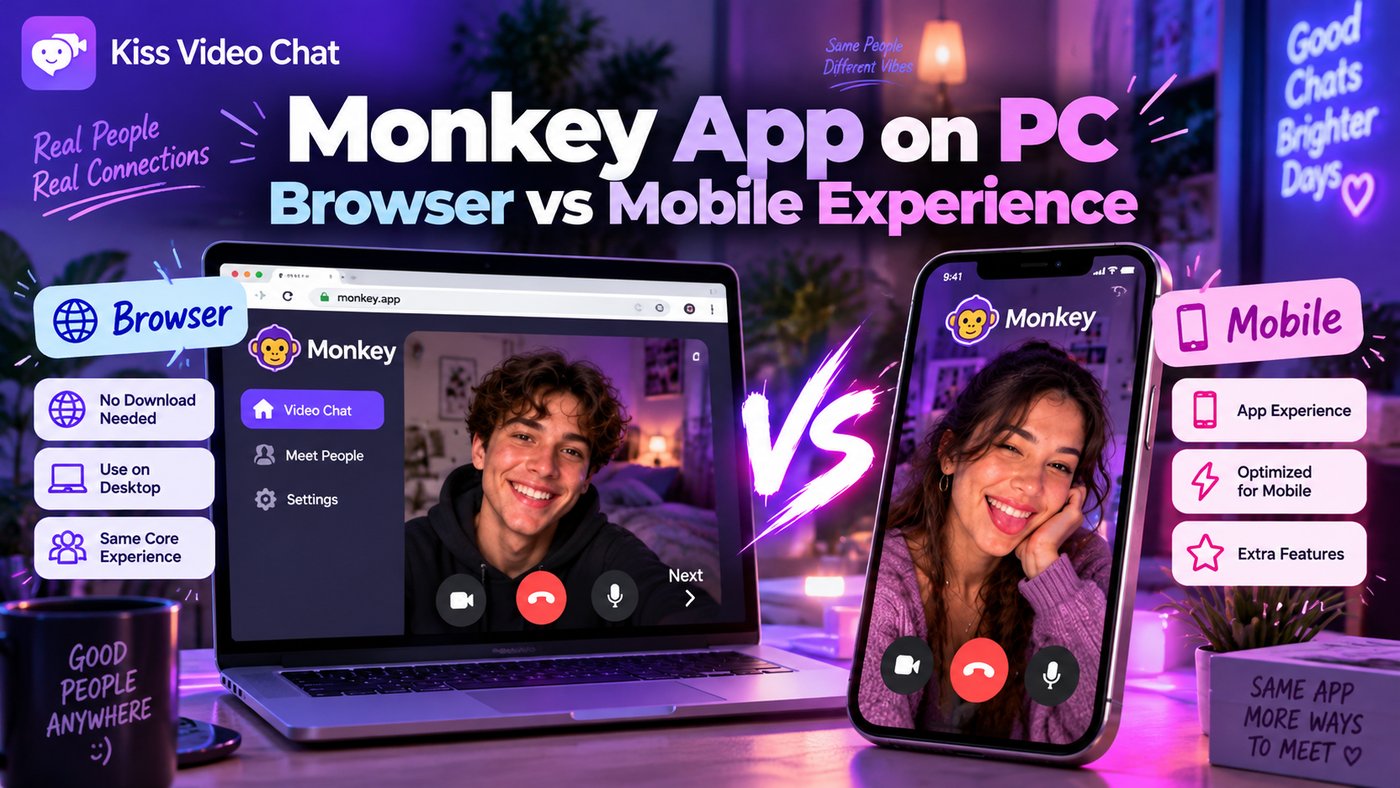
מחשב נותן לכם מסך גדול יותר, מצלמה שנשארת יציבה, מקלדת לצ'אט טקסט, ובלי דאגות לסוללה בשיחות ארוכות. חיבור אינטרנט קווי בדרך כלל יציב יותר מגלישה סלולרית, וזה עוזר לאיכות הווידאו. טלפון נותן לכם נוחות, ובאנדרואיד גם את האפליקציה המלאה עם הכרטיסים, Squad Chat וההתראות. המחיר במחשב נייד הוא פרטיות: מצלמת רשת רחבה מראה יותר מהחדר, אז בדקו מה נמצא מאחוריכם לפני שמתחברים. גם אוזניות עוזרות: הן משפרות את איכות השמע ומונעות מאחרים בחדר לשמוע את השיחה. אם אתם משתמשים גם בפלטפורמות אחרות בשני המכשירים, המדריכים שלנו Azar בווב מול האפליקציה ו-CooMeet בדפדפן מול האפליקציה מראים איך שירותים אחרים מחלקים תכונות בין הווב לאפליקציה.
פתרון בעיות ב-Monkey במחשב
- המצלמה מציגה מסך שחור או "לא נמצאה": סגרו אפליקציות אחרות שמשתמשות במצלמה (Zoom, Teams, OBS) ורעננו את הדף. ב-Windows בדקו בהגדרות ← פרטיות ← מצלמה, וב-Mac בהגדרות המערכת ← פרטיות ואבטחה ← מצלמה, שלדפדפן יש הרשאה.
- הדפדפן לא ביקש הרשאה: לחצו על סמל המצלמה או המנעול בשורת הכתובת והגדירו "אפשר" למצלמה ולמיקרופון עבור monkey.app.
- נבחרו המיקרופון או המצלמה הלא נכונים: בחרו את המכשיר הנכון בהגדרות האתר בדפדפן או בהגדרות הקול של המערכת.
- הווידאו מגמגם או קופא: סגרו לשוניות כבדות, התקרבו לנתב או השתמשו בכבל, ונסו דפדפן אחר.
- ההתחברות נכשלת: אפשרו חלונות קופצים עבור monkey.app, כי התחברות חברתית פותחת לרוב חלון נפרד, וכבו תוספים שחוסמים סקריפטים.
- הגישה לצ'אט הווידאו הוגבלה: לפי מרכז הבטיחות של Monkey, לחשבונות שמפרים את כללי התוכן במרחבים ציבוריים מוגבלת הגישה לצ'אט וידאו בזמן הבדיקה. פנו לתמיכה של Monkey דרך האתר.
בטיחות ב-Monkey, בכל מכשיר
מרכז הבטיחות של Monkey מציין שהפלטפורמה מיועדת לבני 18 ומעלה בלבד, שמערכות בינה מלאכותית מסמנות בזמן אמת חשבונות שנחשדים כשייכים לקטינים ותוכן בוטה, ושחשבונות של קטינים שאומתו נחסמים לצמיתות. אפשר גם להסיר מחברים או לחסום כל אחד מהצ'אטים שלכם. אלה התיאורים של Monkey עצמו למערכת שלו. בסעיף בטיחות הנתונים ב-Google Play, שהמפתח ממלא בעצמו, נכתב שאפליקציית האנדרואיד עשויה לאסוף מיקום ומידע אישי, ומופיע המשפט "הנתונים אינם מוצפנים", אז היזהרו במה שאתם משתפים. כמה מדרגים ב-Google Play ב-2026 התלוננו גם על תכונות בתשלום ועל פרסומות, לכן קראו את התנאים שעל המסך לפני שקונים משהו. להרגלים כלליים, ראו האם צ'אט וידאו אקראי בטוח?
- אל תציגו ברקע מסמכים, מכתבים או מסכים שמופיע עליהם השם שלכם.
- לעולם אל תשתפו כתובת, מקום עבודה, בית ספר או פרטים פיננסיים.
- הניחו שהצד השני יכול להקליט את המסך.
- עזבו ודווחו על כל מי שנראה קטין או שלוחץ עליכם לעבור לאפליקציה אחרת.
גישה אחרת: לבחור למי מתקשרים
Monkey בנוי סביב התאמה מיידית ואקראית. אם אתם מעדיפים להחליט מראש עם מי לדבר, Kiss Live Chat עובד אחרת: רואים מי מחובר, בודקים שפה ותחומי עניין, ומתחילים שיחת וידאו אחד על אחד עם מי שבחרתם. יש גם חדרים חיים, Reels, משחקים וצ'אטים, וכלי חסימה ודיווח. לעוד אפשרויות של צ'אט אקראי, ראו את הדף אתרי צ'אט הווידאו האקראי הטובים ביותר או את הרשימה שלנו של אפליקציות כמו Omegle.
מעדיפים לבחור במקום לדלג? הורידו את Kiss Live Chat וראו קודם מי מחובר.
סיכום: במחשב, השתמשו בגרסת הווב של Monkey
אפשר להשתמש ב-Monkey במחשב דרך גרסת הווב הרשמית: פותחים את monkey.app, מתחברים, מאשרים מצלמה ומיקרופון ומתחילים. אין אפליקציה למחשב, אז התרחקו מאמולטורים ומקובצי התקנה של צד שלישי. המחשב נותן תמונה יציבה יותר ומקלדת, ואילו אפליקציית האנדרואיד כוללת את מערך התכונות המלא ביותר. הגדירו את המצלמה מתוך מחשבה על פרטיות, ואם אתם מעדיפים לעיין באנשים לפני שמתקשרים, נסו את Kiss Live Chat.

הוסיפו את Kiss למסך הבית
בלי הורדה: אפליקציית הרשת של Kiss נפתחת במסך מלא מאייקון, כמו אפליקציה.
- Android · Chrome: תפריט ⋮ ← „התקנת אפליקציה” או „הוספה למסך הבית”
- iPhone · Safari: שיתוף ← „הוסף למסך הבית”
מעדיפים אפליקציה? להורדת אפליקציית iPhone
תשובות קצרות
שאלות נפוצות
יש אפליקציה של Monkey ל-Windows או ל-Mac?
לא. Monkey לא מציע הורדה למחשב. לפי השאלות הנפוצות שלו, משתמשי מחשב ו-iOS משתמשים בגרסת הווב בדפדפן, ומשתמשי אנדרואיד יכולים להוריד את האפליקציה מ-Google Play.
צריך אמולטור אנדרואיד כדי להשתמש ב-Monkey במחשב?
לא. הדרך הרשמית במחשב היא הדפדפן בכתובת monkey.app. התרחקו מאמולטורים ומקובצי התקנה של 'Monkey for PC' מאתרים אחרים, שאינם של Monkey.
צריך חשבון כדי להשתמש ב-Monkey בדפדפן?
כן. לפי Monkey, לפני שמתחילים יש התחברות חברתית בלחיצה אחת, שלדבריו נועדה להרחיק בוטים.
למה מצלמת הרשת שלי לא עובדת ב-Monkey?
בדרך כלל אפליקציה אחרת משתמשת במצלמה, או שלדפדפן לא ניתנה הרשאה. סגרו את Zoom או Teams, אשרו מצלמה ומיקרופון עבור monkey.app בשורת הכתובת, בדקו את הגדרות הפרטיות של המצלמה במערכת ורעננו.
האם גרסת הווב של Monkey זהה לאפליקציית האנדרואיד?
לא בהכרח. אפליקציית האנדרואיד מציגה פרופילים, כרטיסים, Squad Chat והודעות טקסט, ו-Monkey לא מפרסם רשימת תכונות לגרסת הווב. בדקו מה זמין במכשיר שלכם.